
配置翻译来源
在 设置 → zotero-pdf2zh-pro → 翻译配置 中点击 添加翻译配置。已有配置时,点击 管理配置 → +新增。
使用 API Key
- 选择平台,填写服务商提供的 API Key 和 API 地址。有预设地址时可直接使用。
- 点击 获取模型并选择模型;不支持列表查询时,直接填写模型 ID。
- 点击 测试。测试会发送一条短翻译请求,可能消耗少量额度。
- 成功后点击 保存并使用。
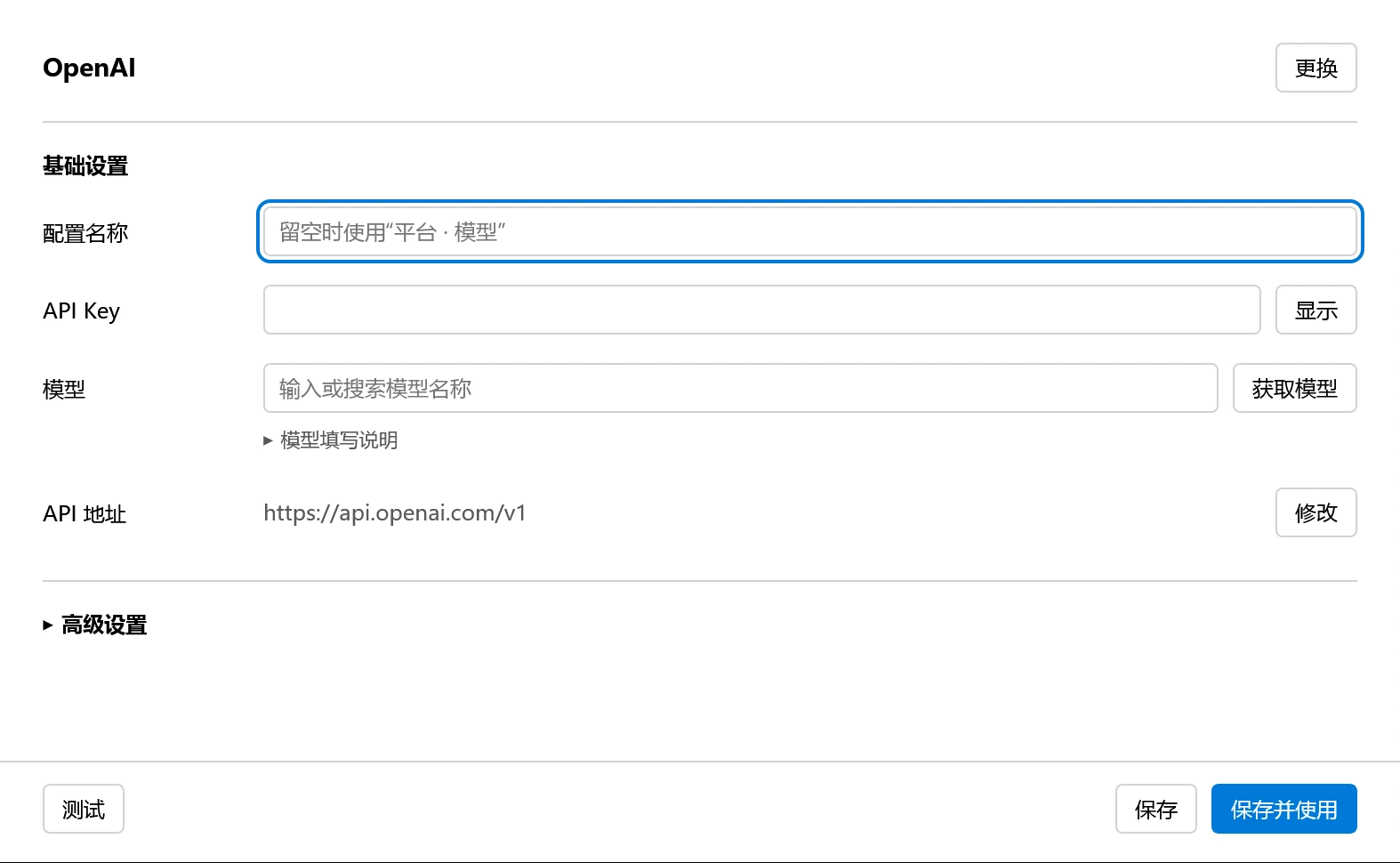
保存仅保存编辑,保存并使用会切换当前来源。完成后翻译第一篇 PDF。
使用 ChatGPT 套餐
- 在 官方接口 中选择 ChatGPT(使用套餐)。
- 点击 使用 ChatGPT 登录,在浏览器完成授权。
- 返回 Zotero,获取模型、测试并 保存并使用。
不填写 API Key 或 API 地址,使用套餐额度。登录管理需要同一电脑上的原生服务,暂不支持 Docker 或远程登录向导。账号、用量与代理说明见 ChatGPT 套餐指南。
其他翻译来源
| 来源 | 填写内容 |
|---|---|
| 自定义 OpenAI 兼容 | 服务商的地址、Key 和完整模型 ID |
| Ollama | 本地模型地址和已安装的模型名,无需 Key |
| Claude Code | 先在服务所在电脑登录;需要时在高级设置填写 CLI 路径 |
| DeepL | 只填密钥,无需模型和 API 地址 |
使用云端来源时,待译文本会发送给相应服务商,费用与可用模型以账号为准。
其他设置
API 地址如何填写?
按服务商提供的地址原样填写,保留 /v1 或自定义前缀;插件不会自动补 /v1。
完整的 /chat/completions 或 /responses 地址也可使用,手动选择的协议须与后缀一致。
不要填写本地服务地址 http://127.0.0.1:8890。
什么时候需要高级设置?
通常保持默认:自动(Responses 优先)、低推理 low。服务商明确要求时再固定协议或修改推理设置;不支持 low 的渠道使用其可用默认设置,强制思考的模型不能关闭推理。
“额外请求参数(JSON)”默认保留 {}。只添加服务商明确支持的字段;不能覆盖模型、翻译输入、工具或连接设置。旧配置保留原设置,更新后可以点击“应用推荐设置”。
MiMo 套餐账号需填写套餐专用地址和对应 Key;智谱标准地址随 Chat / Responses 协议调整,旧配置应更新插件与服务后重新测试。各平台差异见接口兼容说明。
切换或迁移已有配置
- 在“当前翻译配置”中选择后,仅影响后续新任务;已提交的批次沿用原配置。
- 管理窗口中选择一行只是编辑它;点击“保存并使用”才切换。复制、置顶、删除在“⋯”菜单中。
- 删除当前配置后需重新选择,不会自动改用其他平台。
- 旧 Codex 配置已停用,需重新添加 ChatGPT 套餐配置;独立选段翻译也要检查所选来源。
- 显示“需重新配置”或“请选择配置”时,重新选择平台并测试。旧配置备份可能包含密钥,不要公开分享。
升级影响和备份说明见更新与迁移。