
翻译第一篇 PDF
先完成连接与配置,并确认 PDF 已下载到本地。
提交翻译
- 在插件设置中选好目标语言,并勾选需要的 单语译文 / 双语对照 输出。
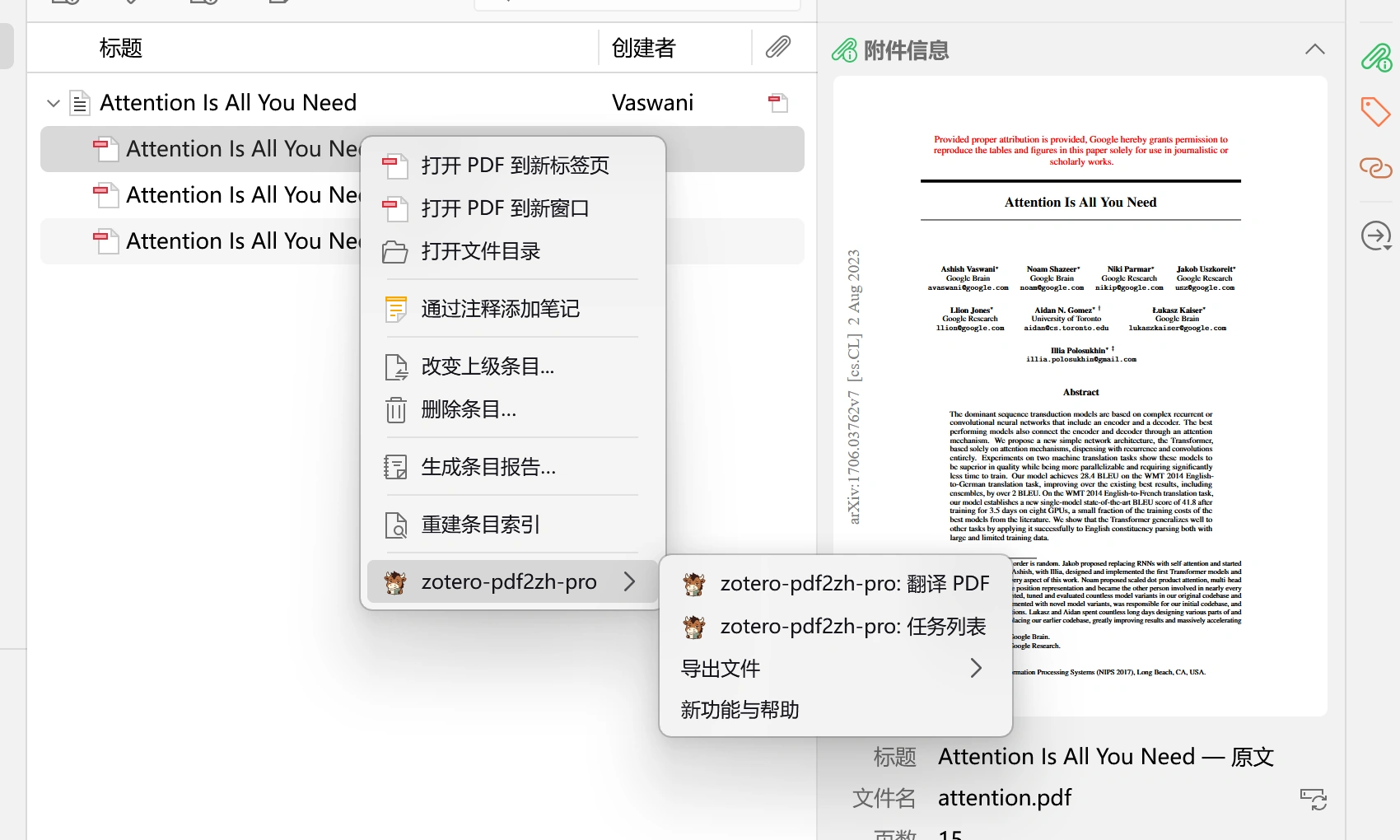
- 在文库展开论文条目,右键要翻译的 原始 PDF 附件。
- 选择 zotero-pdf2zh-pro → 翻译 PDF。
查看结果
打开 任务列表。任务完成且显示 已导入 后,在原条目下打开译文或双语附件。
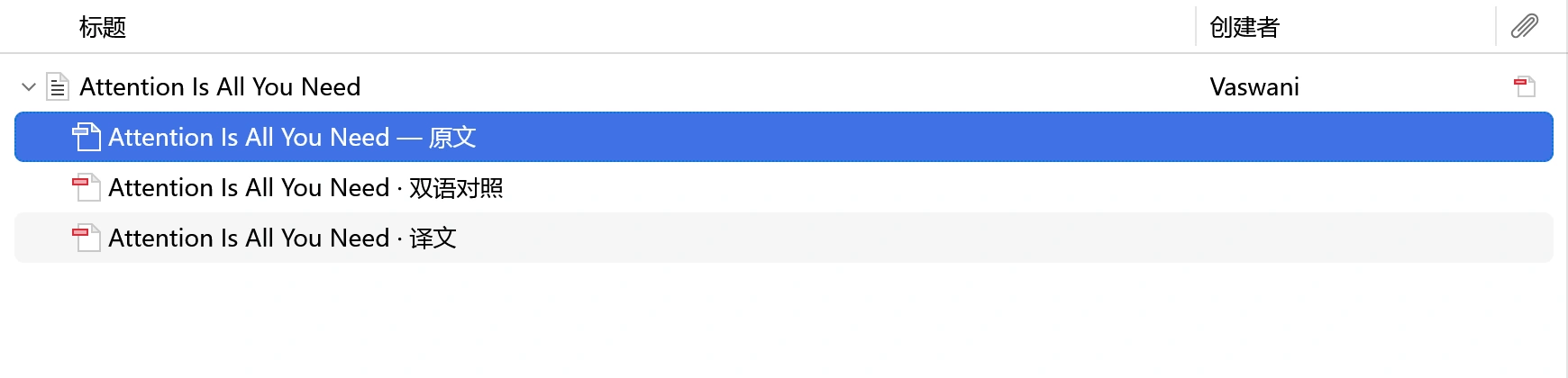
翻译期间保持服务和 Zotero 开启。一个条目有多个 PDF 时,直接选择原始附件。
批量与导出
多选条目或 PDF,使用同一入口即可批量提交。单篇验证成功后再批量处理。 失败、待补译或导入失败,按任务状态选择对应操作。
需要 Markdown、JSON 或 TXT?查看文档导出,无需重新翻译。
附件标题与标签
自定义附件名称
在设置中开启 自定义译文附件标题,添加论文标题、作者、年份或模型等字段,调整顺序与分隔符,查看预览;有效修改自动保存。
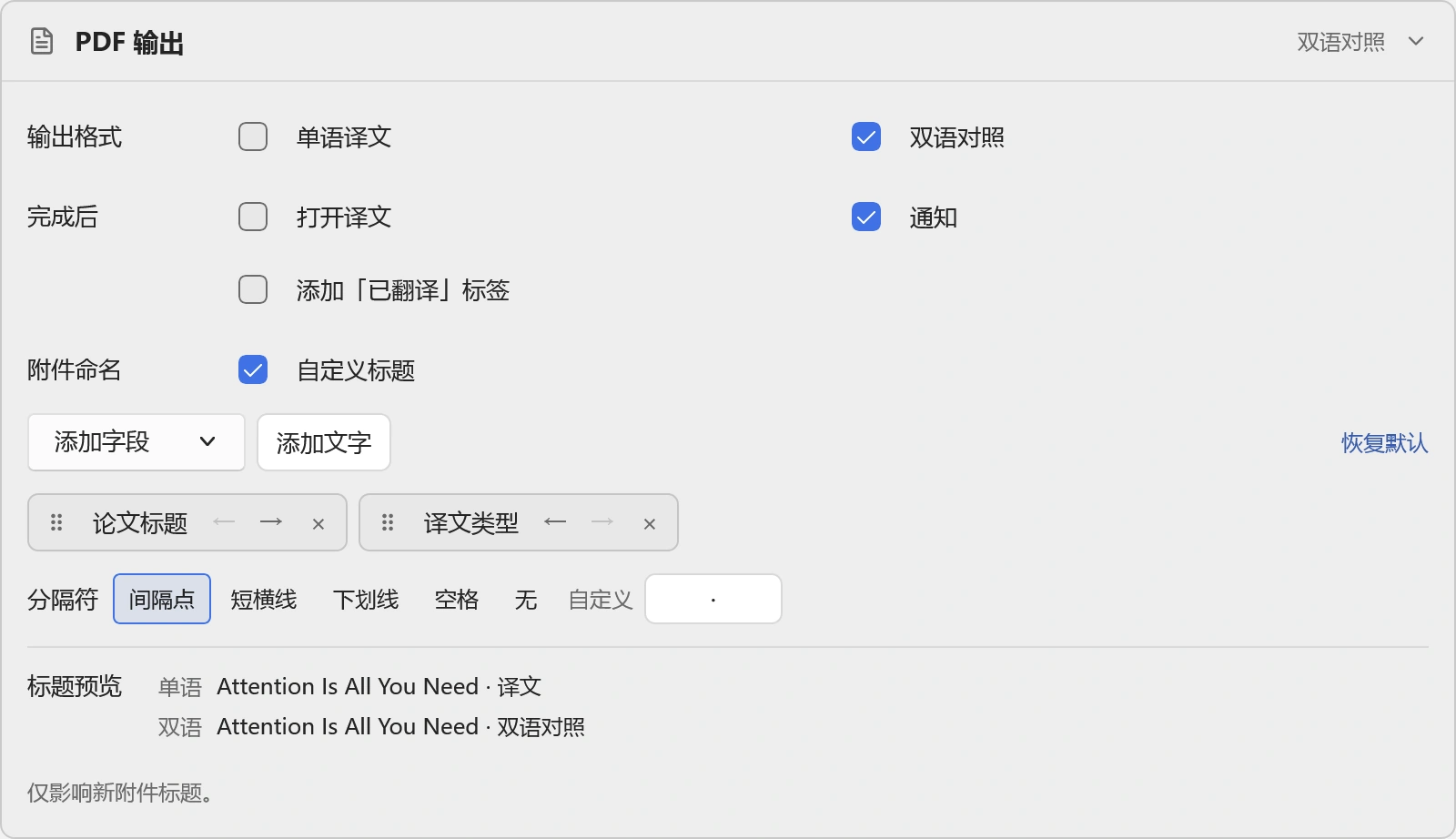
- 只影响之后导入的附件,不修改 PDF 文件名或已有附件。
- 缺失字段自动跳过;删除全部字段时保留上次有效设置。
- 关闭后使用输出文件名;“恢复默认”重置组合。
- 待补译附件末尾带“(待补译)”;完整结果沿用相同命名规则。
为译文添加“已翻译”标签
在 PDF 输出 → 完成后开启“为完整译文添加「已翻译」标签”(默认关闭)。仅标记新导入的完整译文附件;原文、父条目和待补译附件不变,也不会为历史附件补标。