
划词精读
在 Zotero 中打开能选中文字的 原始 PDF,划选即可查询。查词无需本地服务;选句翻译和语境解释需要服务运行。
查词与翻译
- 划选英文单词,默认打开“词典”;句子与段落默认打开“翻译”。
- 查看释义或译文,点击“复制”保存;需要单词译文时切到“翻译”。
- 在页签下方切换词典或翻译来源。2–3 个英文词也可切到“词典”查短语。
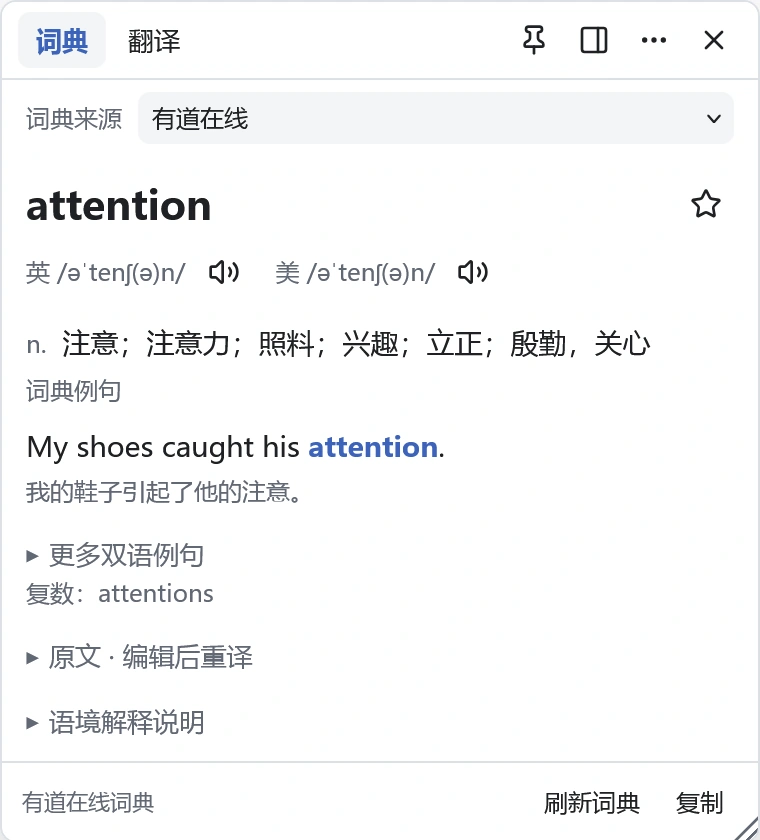
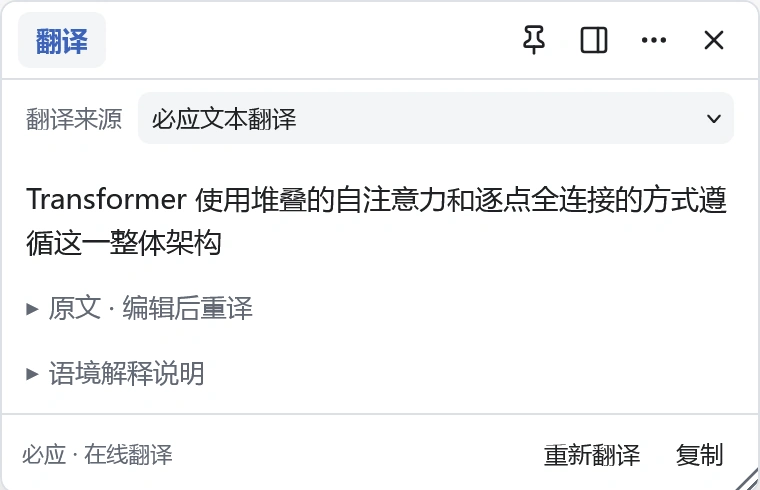
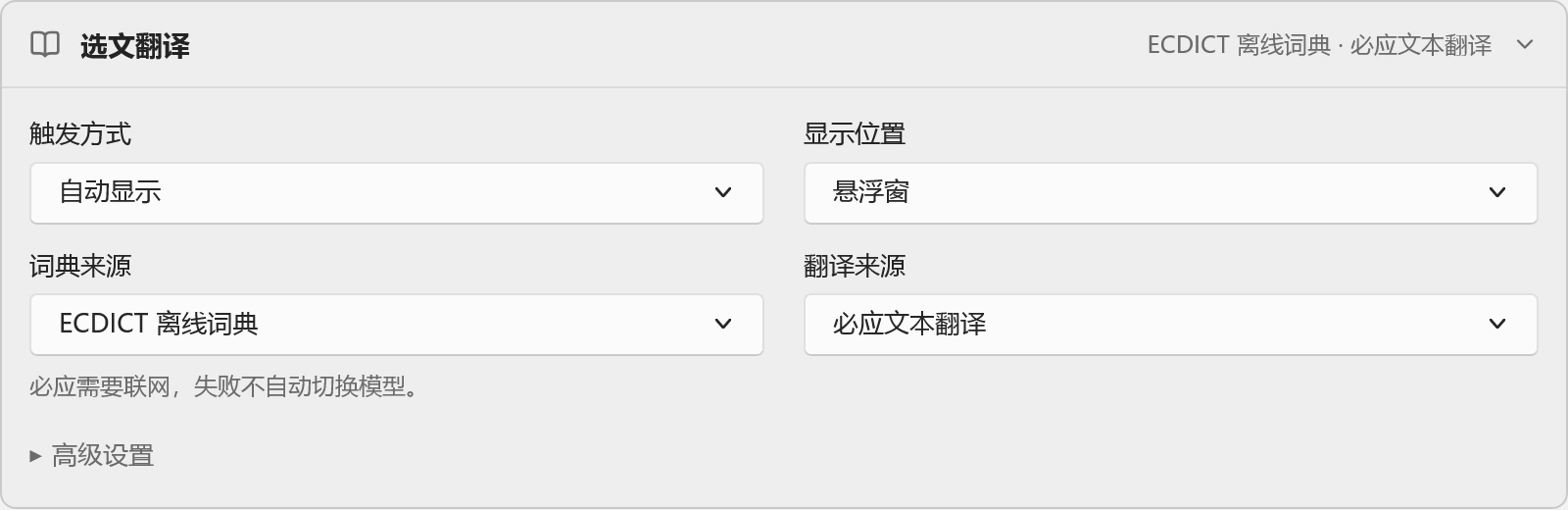
若只想手动触发,在 设置 → 选文翻译 → 触发方式选择“点击翻译”。
选择来源
- 词典:有道、必应、ECDICT 或柯林斯。离线词典未收录时,才查询所设在线后备。
- 选段翻译:默认必应,无需 Key;也可跟随全文模型或独立选择已保存的配置。
- 语境解释 / AI 释义:按需调用所选模型。使用必应时,在高级设置单独选择“AI 增强模型”。
模型翻译与语境解释可能发送当前页及相邻页的相关上下文,并消耗模型额度;必应只发送选文与语言。 查询失败会提示重试,不会自动改用付费模型。
收藏与阅读位置
点击词条旁的星标收藏,在右侧 划词收藏中搜索、复制或“回到原文”。 收藏保留论文出处,不额外调用模型;本地保存,不随 Zotero 云同步。备份用收藏菜单的 JSON 导出。
浮窗标题栏可以拖动,也可切到阅读器右侧面板。点击固定可保留浮窗;Esc 关闭浮窗,侧栏用“更多 → 清空结果”。
更多设置
触发方式、显示位置与翻译来源
修改原文、重新翻译与流式输出
打开 原文 · 编辑后重译修正断行或 OCR 错字,再点击“翻译”或按 Ctrl/Cmd + Enter。
需要原来的文字时选择“恢复划选原文”。修订后无法匹配论文上下文时,重新划选再做语境解释。
“重新翻译”使用当前来源重新请求。支持的模型默认流式显示;“停止生成”保留已有文字供复制,但不作为成功缓存。 不支持流式时,可在“更多”中选择“使用普通模式重试”。
个人词典与柯林斯词库
词典确实未收录时,可按设置用 AI 补充释义;接口错误不会触发自动补充。 生成的释义标注模型,保存到个人词典后可跨论文复用;可在高级设置关闭“缺词时自动补充释义”。
柯林斯词库在 选文翻译 → 高级设置点击“下载并启用”;也支持检查更新与从文件导入。 下载失败保留旧词库;退出 Zotero 会中止下载。数据来源与许可见词典说明。
收藏与备份注意事项
收藏菜单支持 JSON 导入和 JSON/CSV 导出;导入合并保留本地冲突记录。
“加入术语表”是独立操作,单纯收藏不会改变全文译法。
收藏库损坏时先备份原文件与 .bak,恢复主文件后重启,不要直接清空。
清除翻译缓存不删除个人词典、全文记忆或收藏。迁移时备份 Zotero 数据目录的 pdf2zhpro/,并在停止服务后备份服务数据目录中的 selection-cache.sqlite3、translation-memory.sqlite3。这些数据不自动跨电脑同步。
当前不支持扫描件划词、译文附件反查和精确词级对齐。记忆查询失败先处理错误,不会自动转为外部请求。更多机制见服务端说明。